

Довідковий список корисних консольних команд VMWare ESXi (в тому числі ESXCLI), які часто використовується при траблшутінге і тонкої настройки гипервизора. У міру необхідності список команд буде розширюватися і оновлюється.
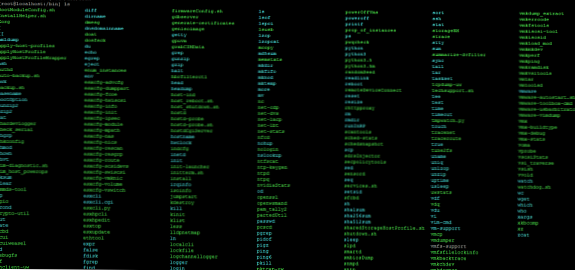
Доступні команди консолі ESXi можна подивитися в каталозі / usr / sbin.
cd / usr / sbin
ls
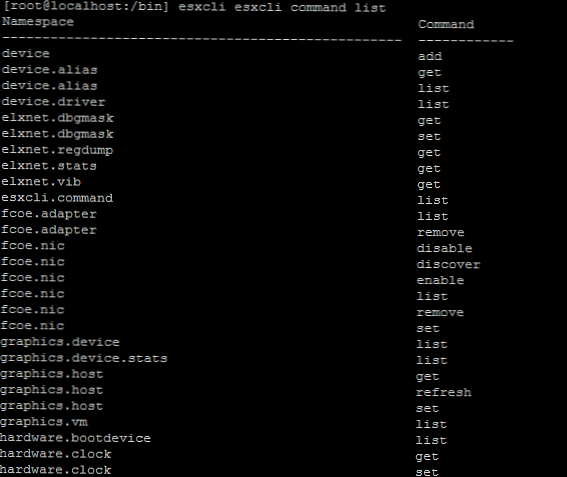
Повний список команд esxcli можна вивести за допомогою команди:
esxcli esxcli command list
Для початку команди ESXi, які ви можете виконувати через ssh доступ.
reboot- перезавантажити хостpoweroff- вимкнути хостesxcli system version get- дізнатися версію (номер) инсталлированной версії VMware ESXiuname -a- так само дізнатися версію VMware ESXi

vmware -vl- і ще один спосіб дізнатися версію і реліз VMware ESXi

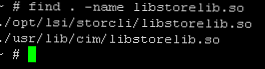
esxcli hardware pci list | more- повна інформація про встановлені PCI пристрояхlspci- коротка інформація про всі встановлені PCI пристрояхesxtop- диспетчер процесів top для vmware esxi (швидкі клавіші для перемикання дисплея:c: cpu,i: interrupt,m: memory,n: network,d: Disk adapter,u: Disk device,v: Disk VM,p: Power mgmt)vmkerrcode -l- розшифровка кодів помилокesxcfg-nics -l- інформація про мережевих картахesxcfg-vswitch -l- інформація про віртуальних комутаторахfind. -name libstorelib.so- знайти файл libstorelib.so
dcui- робота з консоллю сервера через ssh сесіюchkconfig -l- статус роботи демонівesxcli hardware memory get- розмір встановленої пам'ятіesxcli software vib list- список встановлених vib-пакетівesxcli network ip connection list- стан активних сполук (аналог netstat)esxcli storage vmfs extent list- інформація про примонтировать / підключених томах VMFSesxcli hardware clock (get / set)- відображення / установка часу esxi-хостаcd -Зміна поточної директорії;cp -Копіювання файла.cp [файл 1] [файл2];find -Пошук файлів за критеріями;ls -Список файлів і директорій в поточній або не зазначено інакше діректоріі.ls / vmfs / volumes / ключі: -l детальна інформація -a відображення прихованих файлів;mkdir- Створення директорії;mv- Переміщення файлу. Перейменування файла.mv [шлях і ім'я файлу] [шлях, куди переміщати];ps- Інформація про запущених процесах. ps -ef;rm -Видалення файлів;shutdown- Вимкнення або перезавантаження сервера shutdown nowshutdown -r now;vi- Текстовий редактор;nano- Доброзичливий до новачків текстовий редактор, відсутній на ESXi;cat- Висновок вмісту файлу на екран. cat / etc / hosts;more- Висновок вмісту файлу на екран, по сторінці за раз. more / etc / hosts;man- Довідка по командам man, для деяких команд допомогу виводиться при запуску самої команди без параметрів;useradd- Створення користувача. useradd;passwd -Завдання пароля користувачу passwd;esxcli storage nfs list- список підключені nfs- хранліліщ на хостіesxcli software vib list- cписок встановлених vib-пакетівesxcli hardware memory get- інформація про використання пам'яті на хості ESXi, включаючи загальний обсяг RAMesxcli hardware cpu list- інформація про кількість процесорів на хост ESXiesxli iscsi adapter list- список iSCSI-адаптерів і їх іменаesxcli network nic list- список мережевих адаптерівesxcli network ip interface list- Інформація про IP-інтерфейси хостаesxcli network ip dns search list- Інформація про налаштування DNSist- Стан активних сполук (аналог netstat)network neighbors list- # Висновок ARP-таблиціesxcli network firewall getesxcli network firewall ruleset list- Стан мережевого екрану (брандмауера) ESXi і активні правила для портів і сервісів;esxcli storage vmfs extent list- Інформація про VMFS розділах, підключених до хостуesxcli storage filesystem list- Мапінг VMFS-томів до пристроївesxcli storage core path listesxcli storage core device list- Виведення інформації про шляхи і пристроях Fibre Channel (FC)esxcli storage core plugin list- Список плагінів NMP, завантажених в системуesxcli storage core adapter rescan- Виконати рескан HBA-адаптерівesxcli vm process list- отримуємо ID віртуальної машиниesxcli vm process kill --type = [soft, hard, force] --world-id = WorldIDвбиваємо процес віртуальної машини ID (допомагає від завислих і не відповідають в vSphere Client ВМ)esxcli system welcomemsg getesxcli system welcomemsg set- Отримати текст і змінити привітальне повідомлення ESXiesxcli system settings advanced list | grep smth- Пошукати щось в Advanced Settings хостаesxcli hardware clock get- Поточне апаратне час хостаesxcli hardware bootdevice list- Порядок завантаження з пристроївesxcli hardware pci list- Список PCI-пристроївesxcli iscsi adapter discovery rediscover- Сканування iSCSI-адаптерівesxcli storage core adapter rescan [-A | -all]- Рескан iSCSI
Команди для роботи з віртуальними машинами:
vim-cmd vmsvc / getallvms- висновок інформації про всі VMvim-cmd vmsvc / power.getstate 1- включена / вимкнена VM з Vmid 1vim-cmd vmsvc / power.on 1- включити VM з Vmid 1vim-cmd vmsvc / power.off 1- вимкнути (по харчуванню) VM з Vmid 1vim-cmd vmsvc / power.reset 1- перезавантаження (аналогічно натискання клавіші RESET на реальному сервері) VM з Vmid 1vim-cmd vmsvc / power.shutdown 1- коректне виключення VM з Vmid 1. Діє тільки, якщо встановлено VMware Tools!vim-cmd vmsvc / power.reboot 1- перезавантаження VM з Vmid 1. Діє тільки, якщо встановлено VMware Tools!vim-cmd vmsvc / get.summary 1- отримання повної інформації про VM з Vmid 1.vim-cmd vmsvc / get.summary 1 | egrep '(name | power | ip)'- отримання відфільтрованої інформації про VM з Vmid 1. Виводиться ім'я, стан харчування, IP-адреса
vim-cmd vmsvc
Набравши цю команду, ви побачите всі можливі варіанти її використання. Нижче список команд, які мені здалися корисними:
vim-cmd vmsvc / power.getstateстатус харчування віртуальної машини з зазначеним ID. Побачити список ВМ і їх ID ви можете за допомогою команди;vim-cmd vmsvc / getallvms- Вимкнути живлення віртуальної машини;vim-cmd vmsvc / power.off vmid- Включити живлення віртуальної машини;vim-cmd vmsvc / power.on vmid- Перезавантажити віртуальну машину;vim-cmd vmsvc / power.reboot vmid- Видалити файли віртуальної машини;vim-cmd vmsvc / destroy vmid- Видалити файли віртуальної машини;vim-cmd vmsvc / power.shutdown- Вимкнення віртуальної машини (shutdown guest);vim-cmd vmsvc / power.reset- Перезавантаження віртуальної машини;vim-cmd vmsvc / get.summary- Загальна інформація про віртуальній машині;vim-cmd solo / registervm /vmfs/vol/datastore/dir/vm.vmx- Підключити віртуальну машину;vim-cmd vmsvc / unregister vmid- Прибрати віртуальну машину з гипервизора;vim-cmd vmsvc / tools.install vmid- Установка vmware tools;vim-cmd hostsvc / net / info- інформація про мережу гипервизора;vim-cmd hostsvc / maintenance_mode_enter- Переключити хост в режим обслуговування;vim-cmd hostsvc / maintenance_mode_exit- Вийти з режиму обслуговування;chkconfig -l- Показати служби запущені на гіпервізора;esxtop- Список процесів;vmkerrcode -l- подивитися vmkernel помилки;esxcfg-info- Подивитися інформацію про вузол;esxcfg-nics -l- Подивитися інформацію про мережеві адаптери;esxcfg-vswitch -l- Подивитися інформацію про віртуальних мережевих адаптерах;dcui- Стартова консоль ESXI по ssh;vsish- Vmware інтерактивна консоль;cat /etc/chkconfig.db- подивитися стан сервісів на хості;/sbin/services.sh restart- перезавантажити всі сервіси на хості;vmkload_mod --list- Показати завантажені драйвера;vmkload_mod -s / mod / your_driver- Показати параметри драйверів;vmkfstools -i /vmfs/volumes/san_vmfs/my_vm/large_disk.vmdk -d thin /vmfs/volumes/san_vmfs/my_vm/new_thin_disk.vmdk- Конвертувати існуючий диск в thin формат;